Imprima em PDF com apenas alguns cliques.
Teste grátis | Teste grátis o Adobe Acrobat Veja todos os planos | Veja todos os planos do Adobe Acrobat

Saiba como imprimir em PDF e salvar arquivos com facilidade.
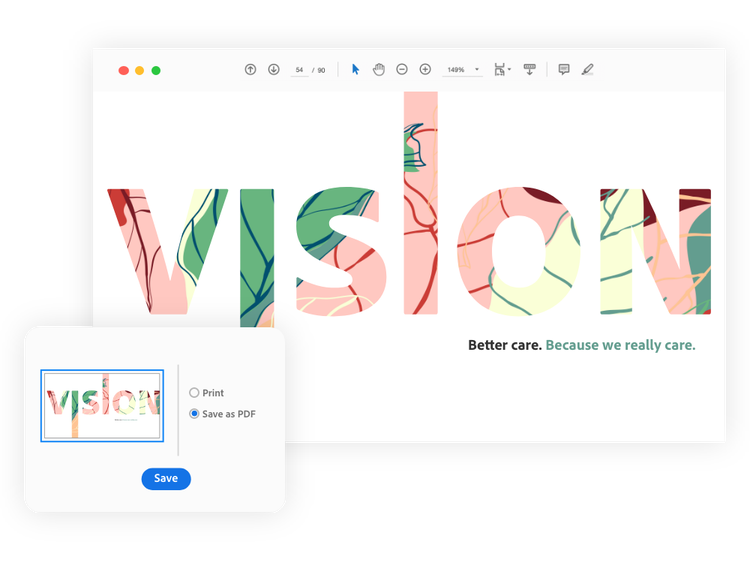
Transforme praticamente qualquer formato de arquivo em um PDF de alta qualidade. Basta clicar em Imprimir e escolher salvar como um documento PDF. Na maioria dos aplicativos Windows e macOS, você pode converter arquivos em PDFs selecionando a opção “Salvar como Adobe PDF”. Depois de escolher uma dessas opções, você pode renomear o arquivo e abrir o novo documento.
Imprimir PDFs também é mais fácil com o Adobe Acrobat. Após salvar o novo PDF em qualquer aplicativo que esteja usando, você pode imprimir uma cópia. Basta clicar no botão Imprimir no Acrobat para ver as opções e personalizar as configurações do PDF antes de imprimir.
Tudo o que é necessário em um só lugar.
O Acrobat facilita não apenas a impressão em PDF, mas também o compartilhamento, o armazenamento, a edição e a criação de PDFs para fluxos de trabalho mais simplificados. Você pode até colaborar com mais liberdade revisando e comentando de qualquer dispositivo, em qualquer lugar. É muito fácil coletar e ver o feedback de outras pessoas, porque todos os comentários são armazenados com segurança em tempo real e podem ser vistos por quem recebeu um convite para exibição.
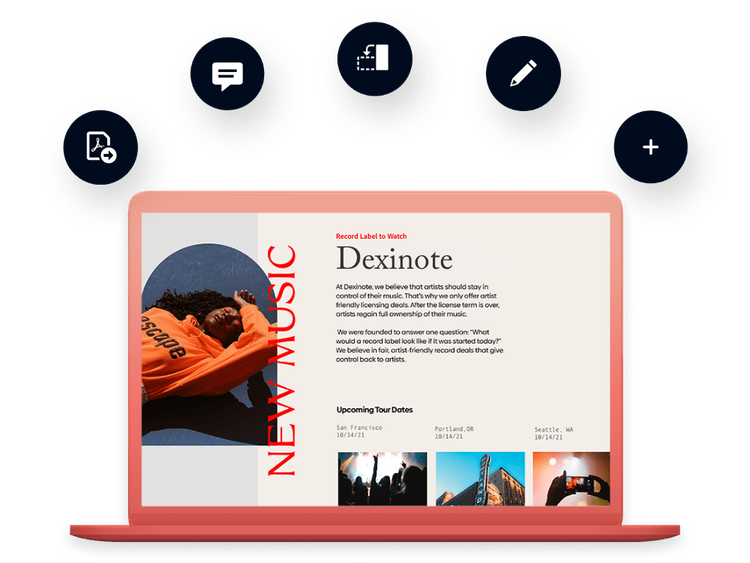
Com o Acrobat, você pode trabalhar em qualquer lugar.
Aumente sua produtividade com o Acrobat, criando e editando PDFs em qualquer dispositivo e lugar. Com o Acrobat, você tem acesso imediato às ferramentas essenciais de PDF no desktop, em dispositivos móveis e na Web. A funcionalidade Imprimir em PDF da Microsoft ajuda você a desfrutar mais dos aplicativos que usa diariamente. Converta um documento do Microsoft Word, Excel ou PowerPoint em um arquivo PDF com alguns cliques para trabalhar em qualquer lugar.
Baixar aplicativo para dispositivos móveis gratuito Baixar extensão do Chrome


Confie no Acrobat, a solução de PDF essencial.
Mais de cinco milhões de organizações do mundo todo confiam no Adobe Acrobat para criar, editar, exibir e compartilhar PDFs em qualquer lugar. É também a maneira mais fácil de converter PDFs em tipos de arquivo do Microsoft 365 e outros formatos que as empresas usam todos os dias. Use o Acrobat para facilitar a colaboração e manter os negócios fluindo, em qualquer lugar. Não importa onde você esteja, faça acontecer com a Adobe, a empresa que inventou o formato PDF.


