Aumenta tu productividad el máximo con Acrobat
¿Te gustaría descubrir aún más funciones de PDF? Prueba las herramientas online de Adobe Acrobat de forma gratuita en tu navegador

Te traemos la guía práctica perfecta para aprender cómo insertar imágenes en PDF de manera muy rápida y sencilla. Sigue nuestros pasos y completa tu documento en cuestión de minutos.
Insertar una imagen en un PDF es más fácil de lo que parece. Con las herramientas de Adobe Acrobat, puedes añadir fotos, logotipos o ilustraciones en segundos, directamente desde tu navegador o tu ordenador. No necesitas software adicional ni conocimientos técnicos: solo sigue los pasos que te mostramos a continuación.
Si prefieres una guía más completa, este es el procedimiento paso a paso para añadir imágenes a un documento PDF con Adobe Acrobat:
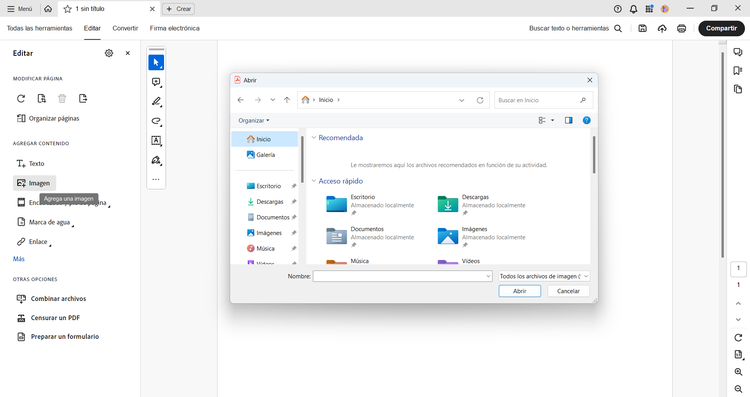
Insertar imágenes en un documento PDF con Adobe Acrobat.

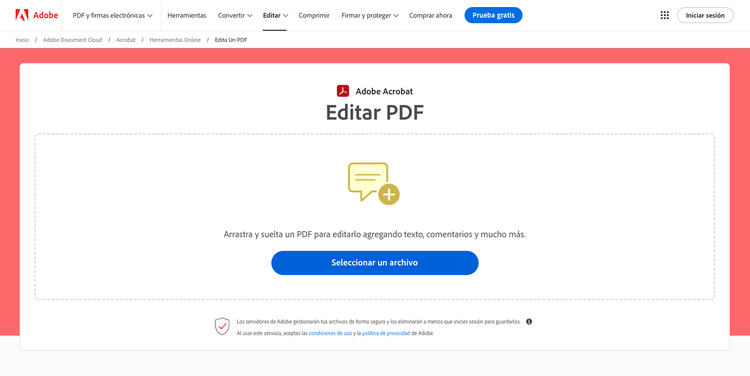
Añadir una imagen a un archivo PDF online es rápido, sencillo y gratuito usando la herramienta Editar PDF de Adobe Acrobat. Aquí te dejamos los pasos a seguir:
Sí. Los documentos que editas con Adobe Acrobat se procesan de forma segura. Puedes hacerlo desde tu navegador o tu aplicación de escritorio, con la garantía de protección de archivos y cifrado de datos propios de Adobe.
Además de insertar imágenes, con Adobe Acrobat Pro puedes editar tus PDF de forma avanzada:
- Convertir formatos de archivo (Excel, PowerPoint, Word, JPG a PDF).
- Reorganizar páginas, combinar o comprimir documentos.
- Añadir comentarios, anotaciones y firmas digitales.
Aprovecha todas las funciones de Acrobat para optimizar tus documentos y sacar el máximo partido a tus archivos PDF.
¿Te gustaría descubrir aún más funciones de PDF? Prueba las herramientas online de Adobe Acrobat de forma gratuita en tu navegador
Descubre cómo compartir un PDF en Facebook usando nuestra práctica guía. Te mostramos cómo hacerlo paso a paso y las ventajas que te ofrece.
En nuestro artículo, te mostramos cómo insertar PDF en Excel y todas las ventajas de las que disfrutarás al poder hacerlo.
Insertar un PDF en PowerPoint es una gran forma de presentar y compartir el documento. Te mostramos cómo hacerlo.
Descubre qué opciones existen para transferir documentos PDF a tu Kindle y cuáles son sus ventajas.