Pinceaux Epic gratuits : jeu 1.
Donnez de la texture aux illustrations grâce aux pinceaux d’Alejandro Chavetta.
Remarque : les fichiers de projet inclus dans ce tutoriel sont réservés aux exercices pratiques.
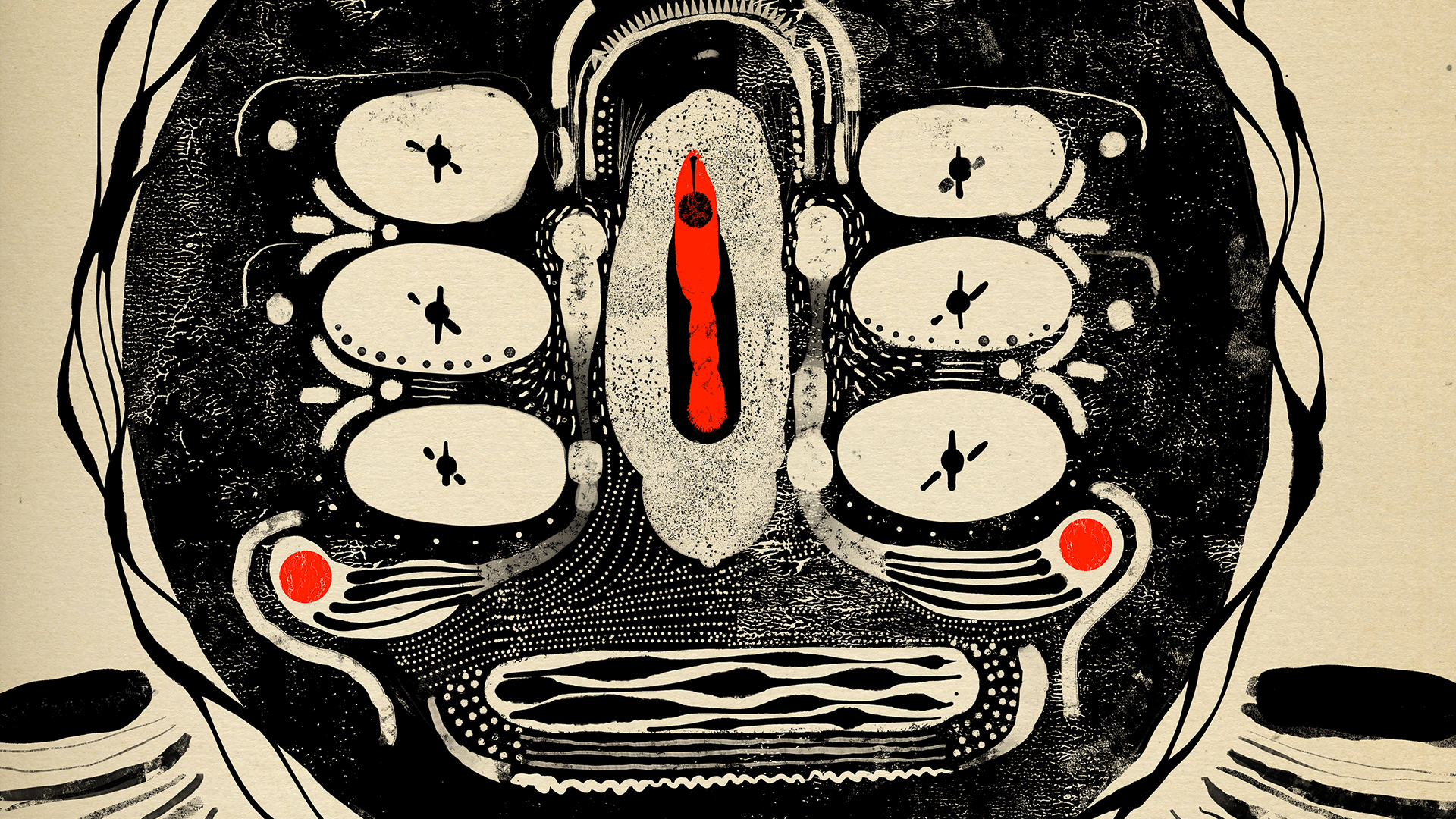
Si vous souhaitez tester les pinceaux fournis par Alejandro, ajoutez la bibliothèque proposée à votre travail. Cette série se concentre sur ses pinceaux Epic qui seront disponibles dans le panneau Bibliothèques (Fenêtre > Bibliothèques) d’Adobe Photoshop et dans la section Bibliothèques des pinceaux Pixel dans Adobe Fresco.
Pour expérimenter son collage texturé, copiez l’illustration dans la section Votre travail d’Adobe Photoshop ou d’Adobe Fresco.
Création de pinceaux à partir de textures
Depuis 25 ans, je réalise des collages quasiment tous les jours. Au fil des années, mon art a évolué, mais depuis que j’ai commencé à utiliser Adobe Photoshop dans les années 90, il a toujours eu une dimension numérique. Quand Adobe Fresco est sorti, j’avais un peu peur parce que j’avais l’habitude d’utiliser mon flux Adobe Photoshop Sketch. Seules quelques semaines d’utilisation m’ont été nécessaires pour l’adopter pleinement comme ma « machine à faire de l’art ». Fresco a réuni les meilleurs éléments de mes flux et outils préférés, et ce, dans une solution unique et efficace. J’avais désormais la possibilité d’ajouter une couche d’expression artistique bien plus fluide à mes collages, mes dessins et mes croquis.
Plus mon travail devenait gestuel et illustratif, plus je me rendais compte que j’utilisais toujours les mêmes styles de pinceaux un peu tristes au moment de travailler sur un nouveau projet ou une nouvelle série de projets. C’est à ce moment-là que je me suis dit qu’il fallait que je me mette à créer mes propres pinceaux, pour vraiment m’approprier mon travail. Faire de l’art est incroyablement gratifiant, mais créer ses propres outils dans le but de faire de l’art rend le processus d’autant plus plaisant. J’ai effectué tout le travail de création de mes pinceaux dans Photoshop. J’ai passé beaucoup de temps à photographier des textures et des taches d’encre avec mon téléphone lors de mes promenades en ville ou dans mon studio.
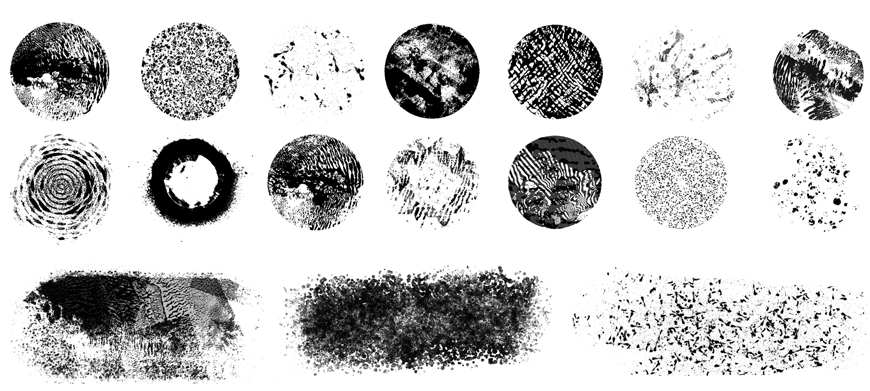
Test de différents styles de pinceaux pour les projets
L’objectif de mes pinceaux a toujours été de refléter non seulement mes préférences stylistiques, mais aussi ma façon de travailler. Certains de ces pinceaux se déplacent lentement, d’autres sont saccadés, d’autres s’utilisent d’une manière complètement différente selon l’épaisseur du trait qui peut être réglé sur la taille maximale ou être aussi fin qu’une ligne, d’autres sont inspirés de la peinture abîmée que l’on trouve sur les passages piétons, et d’autres encore ont une texture similaire à un rouleau de peinture vieux de 30 ans. Ce que j’aimerais que vous reteniez de tout ça, c’est que c’est en expérimentant que vous arriverez à pleinement tirer parti de votre démarche créative, et que cela peut passer par la création de vos propres outils.
Alors, essayez donc ces pinceaux et montrez-nous vos créations. Ensuite, découvrez toutes les possibilités qu’offre mon deuxième jeu de pinceaux Epic.

